Как отключить «Обзор от ИИ» в Google
Коротко: Google этого не позволяет. «Обзор от ИИ» — основная часть Поиска, и настройки, чтобы его выключить, нет. Но перестать его видеть можно — вот способы, которые работают в ноябре 2026 года на компьютере и на телефоне.
Можно ли выключить «Обзор от ИИ» в настройках Google?
Нет. В справке Google про ИИ-обзоры сказано, что это основная функция Поиска и отключить её нельзя — ни с аккаунтом, ни без, ни на каком устройстве. Переключатель в Search Labs, о котором часто пишут, относится к эксперименту с режимом ИИ, а не к обзорам.
Зато у Google есть фильтр «Веб» — выдача только из текстовых ссылок, без ИИ-обзоров. Всё, что ниже, либо опирается на него, либо скрывает ИИ-блоки за вас.
| Способ | Компьютер | Телефон | Калькулятор, погода, карты | Усилия |
|---|---|---|---|---|
| Расширение Debloat | Да | Нет | Остаются — скрывается только ИИ | Установить один раз |
| Фильтр «Веб» | Да | Да | Пропадают | На каждый запрос |
| «Веб» по умолчанию (udm=14) | Да | Firefox для Android | Пропадают | Настроить один раз |
| Добавить «-ai» к запросу | Да | Да | Остаются | На каждый запрос, ненадёжно |
Способ 1: скрыть «Обзор от ИИ» расширением (компьютер)
На компьютере проще всего поставить расширение, которое скрывает ИИ-блоки и не трогает остальной Google. Debloat бесплатный, с открытым кодом и работает в Chrome, Edge и Firefox:
- Установите Debloat из Интернет-магазина Chrome, Edge Add-ons или Firefox Add-ons.
- Выполните поиск в Google. «Обзора от ИИ» нет — как и вкладки «Режим ИИ» и «Похожих вопросов», ответы в которых тоже может писать ИИ.
- По желанию: откройте Debloat на боковой панели, чтобы свернуть обзор в тонкую полоску вместо скрытия, вернуть «Похожие вопросы» или включить все национальные домены Google.
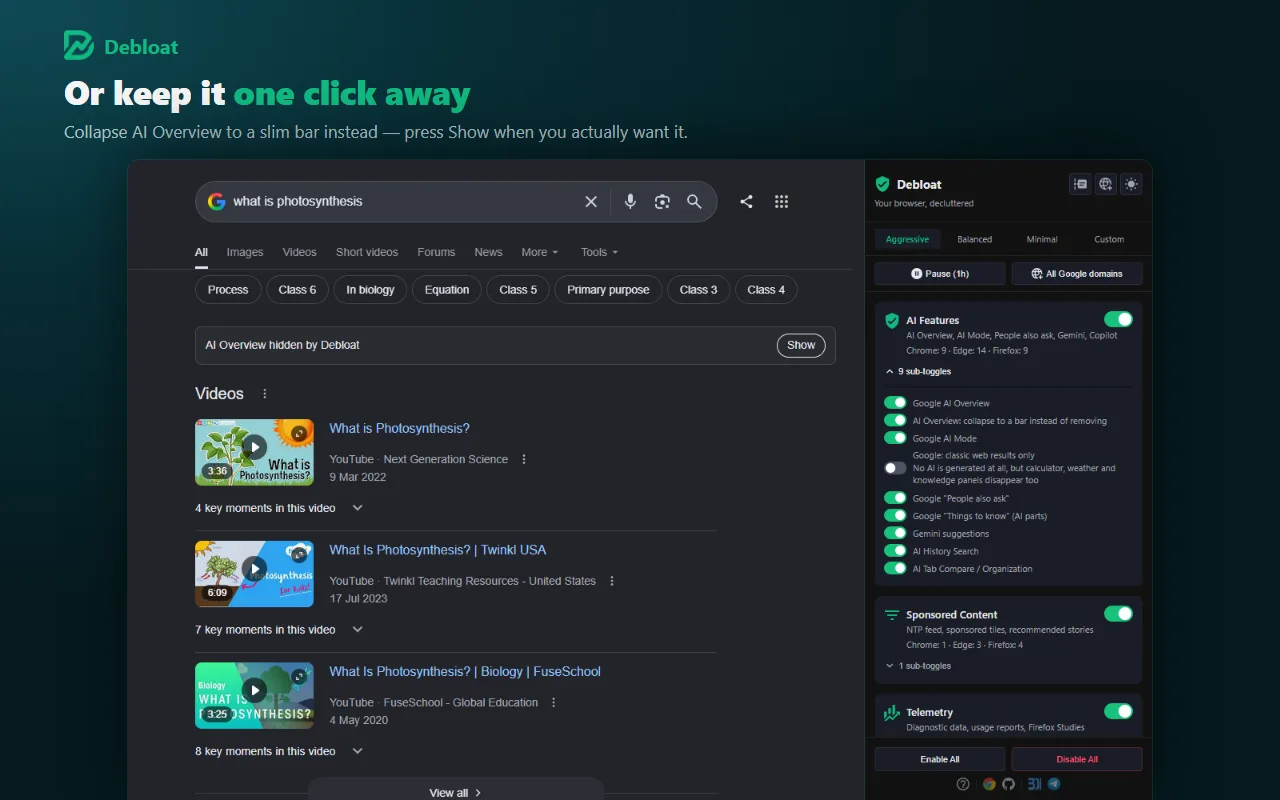
Расширение узнаёт обзор и на других языках («AI Overview», «Übersicht mit KI», «Aperçu IA»…) и никогда не скрывает блок, в котором есть обычные результаты.
Способ 2: фильтр Google «Веб»
Фильтр «Веб» показывает только текстовые ссылки — без «Обзора от ИИ», но и без картинок, карт и карточек знаний. Он работает в любом браузере и в приложении Google:
- Выполните поиск как обычно.
- В строке под поиском («Все», «Картинки», «Видео», «Новости»…) откройте «Ещё» и выберите «Веб». На телефоне пролистайте эту строку в сторону.
- Результаты перезагрузятся без «Обзора от ИИ». Повторять это нужно для каждого запроса — если не сделать «Веб» поиском по умолчанию (способ 3).
Способ 3: «Веб» как поиск по умолчанию (udm=14)
Когда вы выбираете фильтр «Веб», Google добавляет к адресу udm=14. Добавьте поисковую систему, которая всегда его содержит, сделайте её основной — и каждый поиск из адресной строки будет открываться в режиме «Веб». Адрес:
https://www.google.ru/search?q=%s&udm=14Вместо www.google.ru можно указать www.google.com или домен своей страны.
Chrome
- Откройте ⋮ → Настройки → Поисковая система → Управление поисковыми системами и поиском по сайту.
- Рядом с разделом «Поиск по сайту» нажмите «Добавить». Название:
Google Веб, ярлык:gw, URL: адрес выше. - Нажмите ⋮ рядом с новой записью и выберите «Использовать по умолчанию».
Edge
- Откройте
edge://settings/searchEngines(Параметры → Конфиденциальность, поиск и службы → Поиск и подключённые службы → Адресная строка и поиск → Управление поисковыми системами). - Нажмите «Добавить» и укажите то же название, ярлык и URL.
- Нажмите ⋯ рядом с новой записью и выберите «Сделать по умолчанию».
Firefox
- Откройте ☰ → Настройки → Поиск.
- В разделе дополнительных поисковых систем нажмите «Добавить поисковую систему» (Firefox 140 и новее), введите название и адрес выше и подтвердите.
- Вверху той же страницы выберите её как поисковую систему по умолчанию.
udm=14 — не официальная задокументированная настройка, Google может её изменить. Компромисс тот же, что у фильтра «Веб»: нет калькулятора, погоды, карт и карточек знаний. В Debloat такой режим встроен («классическая выдача»), с кнопкой, которая показывает ИИ для одного запроса.
На iPhone и Android
С телефоном сложнее: в приложении Google, Chrome для Android и Safari настройки для «Обзора от ИИ» нет, а расширения для компьютера, такие как Debloat, там не работают. Что остаётся:
- Фильтр «Веб» (способ 2) — в приложении Google и в любом мобильном браузере.
- Firefox для Android позволяет добавить свою поисковую систему: нажмите значок поисковика в адресной строке → настройки поиска → поисковая система по умолчанию → добавить поисковую систему, вставьте адрес выше как строку поиска, сохраните и выберите её по умолчанию.
- Chrome для Android и Safari на iPhone предлагают только поисковики из своих списков, поэтому адрес с
udm=14основным не сделать.
Работает ли «-ai» в запросе?
Если добавить к запросу -ai (или любое другое исключённое слово), по сообщениям, «Обзор от ИИ» не появляется — тест в июне 2026 года ещё подтверждал этот эффект. Но это побочный эффект, а не настройка: запрос меняется, писать приписку нужно каждый раз, и Google может прикрыть это в любой момент. Годится для разового поиска, но не как решение.
А как же режим ИИ?
Режим ИИ — отдельный поиск в формате чата со своей вкладкой и кнопками, и скрытие обзора его не убирает. Смотрите как отключить режим ИИ в Google — включая кнопку в адресной строке Chrome.
Частые вопросы
Почему «Обзор от ИИ» нельзя выключить в аккаунте Google?
Google считает ИИ-обзоры основной частью Поиска, как карточки знаний, поэтому ни в аккаунте, ни в браузере для них нет настройки. Единственная официальная альтернатива — фильтр «Веб».
Уберёт ли обзоры выход из Search Labs?
Нет. Переключатель в Search Labs управляет экспериментом с режимом ИИ. «Обзор от ИИ» появляется и с Labs, и без.
Изменятся ли результаты поиска, если скрыть обзор?
Нет. Расширение лишь прячет ИИ-блок на вашем экране; результаты и их порядок остаются такими, какими их вернул Google. Фильтр «Веб» — другое дело: это отдельный вид выдачи без картинок, карт и других панелей.
Безопасно ли использовать для этого расширение?
Проверьте, к чему у расширения есть доступ и открыт ли его код. Debloat не требует прав администратора, ничего не собирает, по умолчанию работает только на страницах Google, Bing и Edge, а его исходный код открыт.
Работает ли udm=14 на google.ru?
Да, параметр работает на национальных доменах Google, например https://www.google.ru/search?q=%s&udm=14.